Rabu, 08 April 2015


langkah – langkah menginstall microsoft office 2007.


1.Siapkan folder instalasi  microsoft office 2007
2.Buka folder tersebut
3.Cari setup.exe dan double-klik pada setup.exe
4.Maka akan muncul gambar seperti dibawah
5.Kemudian Anda akan diharuskan untuk mengisi “ PRODUCT KEY “, PRODUCT KEY adalah angka untuk mengetahui program tersebut asli atau tidak dan jika tidak  di isi maka aplikasi tersebut hanya bisa digunakan selama 30 hari saja. Product key biasanya terdapat di cd master, jika Anda menginstall dengan cara mendownload masternya maka akan mendapatkan serial number.
5
6.Selanjutnya Anda baca syarat – syarat perjanjian, jika Anda setuju klik “ I accept the terms this of greement “, jika anda tidak setuju maka anda tidak dapat menginstall microsoft office 2007/ proses instalasi berhenti.
7
7.Klik Continue
8.Klik “ install now “ untuk menginstall microsoft office
8
9.Instalasi  microsoft office 2007 akan berjalan dan tidak membutuhkan waktu yang cukup lama.
9
10.Klik “ close “ untuk menyelesaikan proses instalasi
10


Cara Menginstall Corel Draw X3 dengan Mudah:

 
1. Install Program Corel Draw X3
Klik program (installer) corel draw x3, kemudian akan muncul “Choose Setup Language”, klik ok
Klik continue
Setelah klik continue maka akan muncul seperti gambar di bawah ini


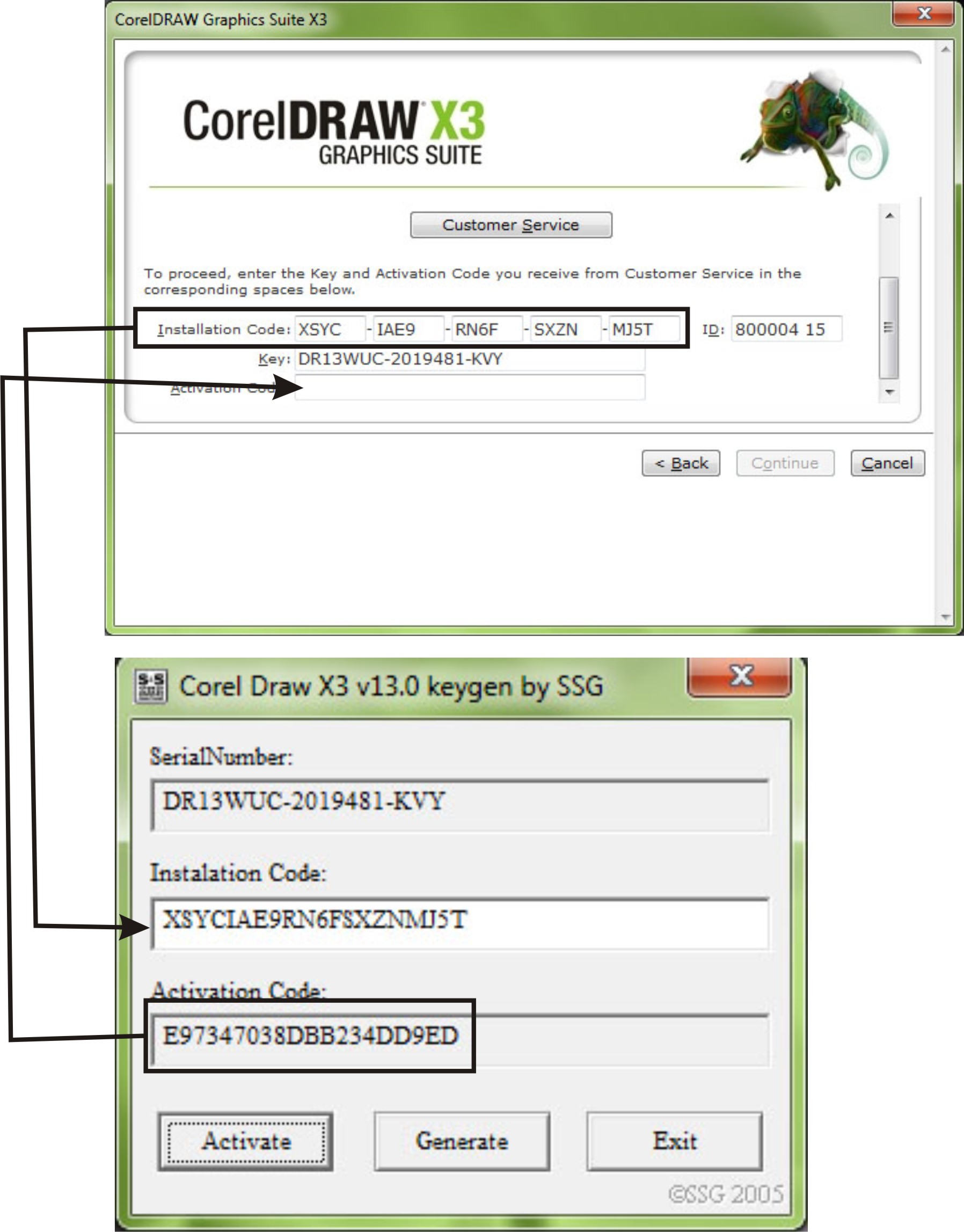
Buka program (klik) Keygen corel draw, maka akan muncul seperti berikut ini
Copy serial number yang ada di keygen diatas, kemudian paste pada kolom “Already have a trial serial number” (lihat gambar di atas), kemudian klik continue (Jika tombol continue belum aktif, setelah anda paste serial number coba di tekan enter pada keyboard). Keygen ini jangan dulu anda close (exit) sampai proses instalasi dan aktifasi selesai
Centang “ Acept the terms in the license agreement”, kemudian klik continue
Isikan username dan organization pada klolom dibawah ini. Atau jika tidak ingin mengisikannya tidak masalah, silahkan klik next
Klik next dan klik install
Tunggu proses instalasi sampai selesai (Finish).

2. Cara Melakukan Aktifasi Corel Draw X3 :
Buka program corel draw yang sudah di install pada menu Start à All Program. Jika anda menggunakan windows 7 cara menjalankan program corel draw adalah : Buka My Computer, klik / buka Drive C (windows), kemudian buka folder Program File, à buka folder corel à buka folder CorelDRAW Graphics Suite 13, à buka folder programs à cari file CorelDRW, kemudian klik kanan dan pilih Ran as Administrator
Setelah program di Run, maka akan tampil seperti gambar berikut, kemudian klik Already Purchased
Copy serial number dari program keygen, kemudian paste pada kolom “ Please enter your key”. kemudian enter dan klik menu Phone Corel pada “Working off-line” dan klik continue
Copy semua serial number yang ada pada Installation Code (lihat gambar di bawah) kemudian paste pada kolom program keygen
Setelah di paste semua, klik tombol Activate pada keygen. Jika code activation sudah muncul, silahkan di copy kemudian di paste pada kolomActivation Code pada program Corel Draw. Kemudian klik tombol continue.

Nah. mudah sekali bukan Cara Menginstall Corel Draw X3, sekian tutorial kami mengenai Cara Menginstall Corel Draw X3 dengan Mudah, semoga bisa bermanfaat yah sobat.


cara install windows 7 

Bagi anda yang pertama kalinya melakukan instalasi windows 7 atau yang ingin menginstall ulang windows 7, pastikan anda telah mempersiapkan hal-hal berikut ini:

  • Siapkan DVD Windows terlebih dahulu, karena kita akan belajar menginstall windows 7 dari DVDROM.
  • Jadikan DVDROM/ CDROM sebagai first boot pada pengaturan BIOS.

Baiklah, jika hal-hal  di atas telah dipersiapkan. Sekarang waktunya instalasi windows 7. Menginstall windows 7 tidaklah sulit, silakan ikuti langkah-langkah berikut ini dengan seksama .

  1. Langkah pertama, tekan sembarang tombol untuk memulai booting dari CD/ DVD.
    Cara Menginstall Windows 7 Lengkap dengan Gambar

  2. Silakan pilih Indonesian (Indonesia) pada Time and currency format. Untuk Language to install dan Keyboard or input method biarkan default. Kemudian pilih Next.
    Cara Menginstall Windows 7 Lengkap dengan Gambar
  3. Untuk memulai instalasi windows 7. Pilih Install now.
    Cara Menginstall Windows 7 Lengkap dengan Gambar

  4. Centang I accepted the license terms, kemudian pilih Next.
    Cara Menginstall Windows 7 Lengkap dengan Gambar

  5. Pilih Upgrade, jika ingin meng-upgrade versi windows lama anda ke windows 7. Saya asumsikan anda sedang belajar menginstall sistem operasi untuk pertama kalinya. Silakan pilih Custom (advanced)
    Cara Menginstall Windows 7 Lengkap dengan Gambar

  6. Langkah selanjutnya yaitu mempartisi ruang harddisk. Pilih Drive options (advanced) > New. Lalu tentukan ukuran partisi/ drive tersebut. Kemudian pilih Apply jika sudah selesai.
    Cara Menginstall Windows 7 Lengkap dengan Gambar

  7. Pilih OK untuk pembuatan system files windows atau yang biasa disebut system reserved partition.
    Cara Menginstall Windows 7 Lengkap dengan Gambar

  8. Silakan buat 2 partisi dengan cara yang sama seperti langkah nomor 6. Sebenarnya, berapa banyak partisi tergantung selera masing-masing. Pada tutorial kali ini, saya hanya membuat 2 partisi.
    Cara Menginstall Windows 7 Lengkap dengan Gambar

  9. Silakan pilih Disk 0 Partition 2 sebagai lokasi instalasi windows. Kemudian pilih Next. Sebenarnya, anda bisa memilih lokasi instalasi dimana saja, tapi umumnya diletakkan di Disk 0 Partition 2.
    Cara Menginstall Windows 7 Lengkap dengan Gambar

  10. Proses instalasi windows 7 berlangsung. Proses ini memakan waktu kira-kira 20 menit. Selama proses berlangsung, komputer akan reboot/ restart dengan sendirinya beberapa kali.
    Cara Menginstall Windows 7 Lengkap dengan Gambar

  11. Jangan tekan tombol apapun pada keyboard! Hal tersebut akan menyebabkan anda mengulangi proses instalasi dari awal.
    Cara Menginstall Windows 7 Lengkap dengan Gambar

  12. Langkah selanjutnya yaitu memasukkan nama pengguna dan nama komputer. Kemudian pilih Next.
    Cara Menginstall Windows 7 Lengkap dengan Gambar

  13. Langkah berikutnya yaitu membuat password untuk akun Windows. Saran saya, buatlah password yang kuat dengan kombinasi angka dan simbol. Sedangkan untuk password hint, isikan kata atau kalimat yang membantu anda mengingat password akun anda. Kemudian pilih Next
    Cara Menginstall Windows 7 Lengkap dengan Gambar

  14. Silakan masukkan product key windows 7, kemudian pilih Next. Jika tidak mempunyai product key, anda bisa lewati langkah berikut ini tanpa memasukkan product key. Tetapi, tanpa aktivasi product key, anda hanya dapat menggunakan Windows 7 selama masa trial (30 hari). Selanjutnya pilih Next.
    Cara Menginstall Windows 7 Lengkap dengan Gambar

  15. Untuk Windows Update, silakan pilih Ask me later.
    Cara Menginstall Windows 7 Lengkap dengan Gambar

  16. Untuk Time zone/ zona waktu. Pilih (UTC+07:00) Bangkok, Hanoi, Jakarta.
    Cara Menginstall Windows 7 Lengkap dengan Gambar

  17. Langkah berikutnya yaitu menentukan lokasi jaringan. Silakan pilih Public Network.
    Cara Menginstall Windows 7 Lengkap dengan Gambar

  18. Untuk memasuki layar dekstop, anda harus login terlebih dahulu. Kemudian pilih Next.


  19. Well ! Proses instalasi windows 7 selesai. :)
    Cara Menginstall Windows 7 Lengkap dengan Gambar


Penutup


Selain menginstall melalui CDROM, anda juga bisa menginstall windows 7 melalui flashdisk dengan cara menjadikannya bootable flashdisk terlebih dahulu. Cara menginstallnya pun tidak jauh berbeda dengan menginstall melalui CDROM.

Sabtu, 14 Maret 2015


 TUGAS KKPI 
KELAS: X

1.Apakah perbedaan antara perintah save dan save as ?
   Jawab:
   save: untuk menyimpan ulang data /file secara permanent. 
   save as :untuk menyimpan dan memberi nama file baru .
2.Apakah yang kamu ketahui tentang cell ?
   Jawab:
   perpotonan antara kolom da garis.
3.Bagaimana langhkah membuka program microcoft excel yang benar ?
   Jawab:
   * klik start - Al program 
   * klik pada microsoft office
   * klik pada microsoft office excel 2007.
4.sebutkan 5 software aplikasi spread sheet?
   Jawab:
   * lotus123
   * lotu fr windows
   * quatrro pro
   * supercall
   * microsoft excel.
5.Jelaskan perbedaan worksheet dengan workbook ?
   Jawab:
   woksheet: lembar kerja pada microsoft excel yang terdiri dari dari kolom dan baris
   workbook: buku kerja dalam microsoft excel yang merupakan kesuluruhan dari tampilan awal      excel.
6.Berapa jumlah kolom dan baris pada microsoft excel 2007 ?
   Jawab:
   * kolom  = 65.536
   * Baris    = 1.048.576
7.Jelaskan pengetian Border dan Shading !
   Jawab:
   Border   : gari bingkai pada cell atau range.
   Shading : warna latar belakang cell atau range.
8.Apakah kegunaan dari fungsi berikut ini !
  a. SUM           : menjumlahkan range tertentu.                         
  b. AVERAGE: menghitung nilai rata-rata.
  c. ContBlank  : menhitung jumlah cell yang kosong.
  d. CountA      : menghasilkan jumlah data dalam range yang berbeda kolom berisi huruf /teks.
9.Bagaimana langkah untuk membuat format cell Rp yang benar ?
   Jawab :
    * klik format yang ada di menu Home .
    * klik format cell.
    * kemudian masuk di menu number .
    * lihat dikontak categori , terus cari Accounting dan klik.
    * muncul tampilan disebelahnya , lihat decimal places dan sesuaikan beberapa angka desimalnya.
    * kemudian bawahnya diganti simbol ,klik tanda panah disudut kanan symbol.
10.Bagaimana cara menggabungkan beberapa cell menjadi satu bagian ?
     Jawab:
      pilih kumpulan cell yang akan digabungkan isinnya berikut kolom kanan disampimgnya ,misal :    cell A1:B3  
     * pada tab Home grup editing, klik file dan pilih justify 
     * eks sekarang sudah bergabung  dan dipisahkan dari spasi.
11. Apa kegunaan menu Aligment ?
      Jawab:
      mengatur data data dalam cell secara horizontal agar rata kiri ( Align Left ), rata kanan  ( Align Right ) , rat tengah ( Align center ) <rata kanan kiri ( Justify ) , danjuga secara vertikal agar dapat diposiiksn diatas  ( Top ) ,bawah ( Bottom ) dan tangah ( center ).
12. Sebutkan macm -macam fungsi statisika ! sebutkan?
       Jawab ;
       * AVERAGE : menghitung nilai rata 
       * MAX           : menghitung nilai terbesar 
       * MIN             : menghitunt nili kecil
13.Apakah pengertian Lookup ? sebutkan !
     Jawab:
     Ada 2. yaitu : fungsi vlookup (vertikal )
                            fungsi hlookup ( horizontal )
14. Apakah pengertian dari Range ?
      Jawab :
      Range : gabungan /kumpulan dari beberapa cell.
15. Apa bedanya Cell Absolute dengan Cell Relatif ! 
      Jawab:
      Cell Absolute : cell yang ditandai dengan $ pada posisi baris dankolom .
      Cell Relatif     : cell yang apabiladicopy menyesuaikan dengan tempat atu lokasi yang baru .

 TUGAS TKJ

1.Apa fungsi program driver pada  peripheral ?
Jawab:
-   menghubungkan software dan hardware
-  mengenalkan peripheral baru sehingga peripheral tersebut dapat dikenali dan digunakan oleh komputer

2. bagimana cara memasang dan menginstalasi modem pada pc ?
Jawab:
·         Jika modem internal Cara memasangnya yaitu bukalah cashing computer, lalu pasanglah modem tersebut pada slot AGP dengan baik.
·         Setelah itu bautlah modem tersebut pada PC computer dengan mor/sekrup yang telah disertakannya. Kemudian tutuplah kembali cashing computer tersebut.

Cara menginstalasinya yaitu dengan langkah atau cara sebagai berkut:
1. Pada Control Panel, pilih icon Modem dan klik dua kali sehinga muncul window Instal     New Modem (bagi yang pernah memasang modem sebelumnya maka akan tampil window Modem Properties. Bila kita ingin menambah driver modem baru, klik Add).
2. Windows dapat melakukan deteksi otomatis terhadap perangkat modem yang telah terpasang pada PC anda, tapi hal ini terbatas pada modem yang telah dikenali oleh Windows. Apabila kita memilih deteksi otomatis, maka kosongkan kotak Don’t detect my modem, lalu tekan Next.
3. Pada menu selanjutnya ditampilkan daftar modem yang telah dikenali dan tersedia drivernya oleh Windows. Pilih type modem yang sesuai dengan modem kita, lalu tekan Next.
4. Apabila file driver berhasil di ambil, maka akan muncul window mengenai driver tersebut. Pilih driver yang sesuai (bila lebih dari satu), selanjutnya tekan Next.
5. Setelah selesai, maka kita harus menentukan port komunikasi (COM) dimana modem tersebut terpasang. Sebagai contoh, dipilih port COM1 karena biasanya modem terpasang pada port tersebut (kecuali dipakai untuk media lain). Kemudian tekan Next
6. Klik Finish untuk mengakhiri setup modem Anda. Untuk melakuan koneksi internet, anda harus melakukan setting dial up untuk menentukan nomor telepon ISP yang menyediakan akses internet. Setelah selesai tahap ini, anda dapat melakukan setting dial up.
       
3. Jika suatu printer terpasang pada pc tetapi program drivernya tidak terinstalasi .Apakah printer tersebut sudah dapat dipakai ? Mengapa ?
Jawab:
Tidak dapat di pakai, karena driver bawaan belum dinstal.
4. Bagaimana car memeriksa kapasitas harddisk yang tepasang pada pc ?
* Klik Kanan My Komputer >> Manage
          *  Lalu pilih Disk Management        

5. Bagaimana cara memeriksa kapasitas RAM yang terpasang pada pc ?
Jawab :
 . Klik kanan my komputer yaang pada dekstop
 . lalu pilih proporties.
6. Bagaimana menurut anda pc yang sudah lolos POST ,apakah berarti baik ?
Jawab:
Ya baik karena microsoft yang kita miliki sudah baik.
7. Mengapa komputer harus menggunakan driver ?
Jawab:
. .karna driver di perlukan untuk semua operasi.komputer sehingga mereka  dapat berkomunikasi dengan perangkat keras yang membentuk komputer              
8.Jika tampilan gambar dilayar dilayar computer terlalu kasar resolusinya ,apakah perlu memformat had dsik ? kalau tidak , bagaimana diagnosa dari permasalahan terseburt ?
Jawab:
# Hard disk tidak perlu diformat, yang harus dilakukan adalah
a. mengidentifikasi permasalahan yaitu tampilan layar monitor
resolusinya kasar atau rendah
b)  menganalisis kemungkinan sumber permasalahan yaitu  monitor, VGA card, atau software
c)  mengklasiifikasi permasalahan yaitu kerusakan terjadi pada
hardware (monitor dan VGA card) atau software (driver VGA
card dan pengaturan setting resolusi)
d)   menentukan hipotesa awal penyebab permasalahan   yaitu
secara hardware permasalahan tersebut terjadi dapat
disebabkan oleh kerusakan pada monitor atau VGA Card.
Sedangkan secara software permasalahan tersebut terjadi
dapat disebabkan oleh belum terinstalnya driver display VGA
adapter atau ketidak sesuaian setting driver display VGA
e) Mengisolasi permasalahan, yaitumemfokuskan permasalah
pada monitor, VGA card, setting VGA card dan driver VGA
card. Selanjutnya dapat dilakukan pemeriksaan padabagianbagian tersebut.

9. Peralatan apa saja yang dipersiapkan untuk perbaikan peripheral:
                Jawab:
·         Obeng
·         Tang
·         Kuas
·         Penyedot debu mini
·         Kain kering atau tisu


10. Apa yang perlu diperiksa dan diganti jika mouse tidak terdeteksi oleh pc?
Jawab:

a)      * cek apakah mouse anda sudah terpasang dengan benar
b)     * jika sudah tapi masih juga mouse tidak terdeteksi maka kemungkinan mouse anda  bermasalah.
c)     * coba ganti mouse anda, jika sudah diganti tapi juga masih bermasalah maka kemungkinan  besar yang rusak adalah di bagian port mouse di MB anda.
d)     * Jika memang Sudah di Gant mouse Baru tapi tetap tidak terdeteksi Juga Coba Ganti dengan mouse USB dan apabila tidak terdeteksi Juga berarti ada yang salah Pada sistem Windows.

 11.Jika monitor tidak dapat menyala saat digunakan ,langkah korektif  apayang    perlu dilakukan?  
              Jawab:
ü Pastikan bahwa tombol power dalam keadaan On.
Jika lampu indikator tidak menyala, lihat kabel power baik
pada monitor maupun yang ke arah outlet listrik. Pastikan
bahwa pemasangan sudah benar
 
ü  Apabila tetap tidak menyala, gantilah dengan kabel power lain.
 
ü  Jika lampu indikator pada monitor hidup dan berwarna orange
atau berkedip-kedip, cek kabel video yang menghubungkan
monitor dengan CPU apakah sudah terpasang dengan baik
dan benar. Pastikan sudah terpasang dengan benar.
12. Korosi yang terjadi pada pc akan mengganggu kerja peralatan tersebut .Bagaimana prosedur perawatan yang perlu dilakukan untuk menghindari korosi .?
Jawab:

·         Jauhkan pc ditempat yang lembab.
·         Pastikan pada perbaikan pc ,usahakan tangan dalam keadaan kering.

13. Untuk membersihkan cairan atau noda yang sudah mongering pada peripheral ,digunakan apa?
Jawab:


·         Kuas
·         Penyedot debu mini
·         Kain kering atau tisu basah.
14. Kalau mouse yang masih menggunakan bola kotor karena kotor debu, bagian apa yang perlu gigunakan?
Jawab:
Yang perlu dibersihkan adalah bolanya, dengan cara membuka
penutup bola dan memberishkannya dengan tisu atau kain.

15. Apa yang dimaksud dengan system opersi?
Jawab:

System yang memuat komponen –komponen kerja dan memuat metode kerja yang bisa dimanfaatkan untuk mesin.
16. Sebutka jenis system operasi berdasarkan layanan (interface) terhadap pengguna ,beserta contohnya?
Jawab:

1. Sistem Operasi berbasis CUI (Character User Interface).
    Contohnya :  -DOS (Disk Operating Sistem),
                     -Sistem Operasi UNIX dan
                     -Sistem Operasi Linux pada mode terminal/konsol.

2. Sistem Operasi berbaris GUI (Graphical User Interface)    Contohnya : -Microsoft Windows 9x,
                           -Microsoft Windows 2000,
                           -Microsoft Windows NT,
                           -Microsoft Windows XP,
                           -Sistem operasi UNIX dan Linux yang telah mendukung GUI.


17.  Bgaimana cara booting DOS denga disket start up atau CD bootable  ? jelaskan
1. Yang pertama, restart computer temen-temen
2. Setelah itu, saat computer sedang melakukan booting TEKAN dan Tahan tombol DELETE (DEL), ini akan membawa temen-temen ke menu SET UP BIOS C-MOS.
3. Setelah masuk ke menunya. Maka langkah selanjutnya pilih ADVANCE BIOS.
4. Pada FIRST BOOTING SYSTEm,gantilah dengan Floppy Disk.
5. Oke sudah…kita lanjutkan ke langkah berikutnya. Lalu simpan dan keluar dari Set Up BIOS jangan lupa pilih Save dan Exit.
6. Lalu masukkan Disket yang berisi DOS atau Start Up kedalam floppy disk.
7. Kemudian lakukan booting lagi dari awal.


18. Sebutkan  kegiatan/tahapan yang dilaksanakan dalam proses instalasi SO windows
 -Masukkan CD/Flashdisk yang berisi OS Windows 7 berformat ISO
 -Setelah berjalan, maka akan muncul tampilan konfigurasi bahasa yang akan digunakan, waktu, dan jenis metode masukan keyboard. Jika sudah diatur, klik next.
 -Lalu klik Install now                                                              
 -Tunggu beberapa saat, sehingga muncul pernyataan lisensi. Centang pada I accept the licence terms lalu klik next.
-Selanjutnya akan muncul jenis instalasi. Pilih Custom (advanced) untuk melakukan proses instalasi yang mana dalam prosesnya akan mengubah partisi yang ada, sedangkan pilihan Upgrade hanya mengubah versi terbaru dari windows tanpa mengubah data yang ada dalam komputer.
 -Kemudain akan muncul tampilan untuk memulai proses partisi, klik Drive options (advanced) lalu pilih new pada tampilan selanjutnya.
-Isikan besar memori yang akan digunakan untuk menyimpan file sistem instalasi lalu klik Apply
-Setelah proses partisi selesai klik next
-masukan user name dan type
-masukkan pasword
-masukkan produk key untuk lisensi keabsahan Windows yang didapat saat membeli CD Instalasinya, lalu klik next.
- muncul tampilan Set Up Windows pilih Uses recommended setting.
- atur waktu dan zona waktu dan next
- pilih salah satu dari 3 jaringan
-Tunggu komputer menyelesaikan konfigurasi termasuk menyiapkan komputer untuk menggunakan Windows 7. Setelah selesai, maka akan muncul tampilan desktop Windows 7.
19. Jelaskan perbedaan memori internal dan memori   eksternal !                                                                              
      *    Memory Internal adalah Memory yang dapat diakses secara langsung oleh prosesor. Dalam hal ini yang disimpan di dalam memori utama dapat berupa data atau program. 
           *    Memory Eksternal adalah memori tambahan yang berfungsi untuk menyimpan data atau program. Dengan kata lain memory ini termasuk perangkat keras untuk melakukan operasi penulisan, pembacaan dan penyimpanan data, di luar memori utama.
20. Jelaskan secara singkat fungsi software Backup Utility !
     Kegunaan atau manfaat back up data yaitu kita masih mempunyai cadangan data dari data yang hilang/rusak/terhapus, baik yang disebabkan oleh kesalahan kita sendiri atau faktor lain di luar kemampuan kita, seperti: terkena virus, file rusak (tidak bisa dibuka), perangkat komputer error/bermasalah, mati listrik, bencana, dan lain sebagainya