Rabu, 08 April 2015


langkah – langkah menginstall microsoft office 2007.


1.Siapkan folder instalasi  microsoft office 2007
2.Buka folder tersebut
3.Cari setup.exe dan double-klik pada setup.exe
4.Maka akan muncul gambar seperti dibawah
5.Kemudian Anda akan diharuskan untuk mengisi “ PRODUCT KEY “, PRODUCT KEY adalah angka untuk mengetahui program tersebut asli atau tidak dan jika tidak  di isi maka aplikasi tersebut hanya bisa digunakan selama 30 hari saja. Product key biasanya terdapat di cd master, jika Anda menginstall dengan cara mendownload masternya maka akan mendapatkan serial number.
5
6.Selanjutnya Anda baca syarat – syarat perjanjian, jika Anda setuju klik “ I accept the terms this of greement “, jika anda tidak setuju maka anda tidak dapat menginstall microsoft office 2007/ proses instalasi berhenti.
7
7.Klik Continue
8.Klik “ install now “ untuk menginstall microsoft office
8
9.Instalasi  microsoft office 2007 akan berjalan dan tidak membutuhkan waktu yang cukup lama.
9
10.Klik “ close “ untuk menyelesaikan proses instalasi
10


Cara Menginstall Corel Draw X3 dengan Mudah:

 
1. Install Program Corel Draw X3
Klik program (installer) corel draw x3, kemudian akan muncul “Choose Setup Language”, klik ok
Klik continue
Setelah klik continue maka akan muncul seperti gambar di bawah ini


Buka program (klik) Keygen corel draw, maka akan muncul seperti berikut ini
Copy serial number yang ada di keygen diatas, kemudian paste pada kolom “Already have a trial serial number” (lihat gambar di atas), kemudian klik continue (Jika tombol continue belum aktif, setelah anda paste serial number coba di tekan enter pada keyboard). Keygen ini jangan dulu anda close (exit) sampai proses instalasi dan aktifasi selesai
Centang “ Acept the terms in the license agreement”, kemudian klik continue
Isikan username dan organization pada klolom dibawah ini. Atau jika tidak ingin mengisikannya tidak masalah, silahkan klik next
Klik next dan klik install
Tunggu proses instalasi sampai selesai (Finish).

2. Cara Melakukan Aktifasi Corel Draw X3 :
Buka program corel draw yang sudah di install pada menu Start à All Program. Jika anda menggunakan windows 7 cara menjalankan program corel draw adalah : Buka My Computer, klik / buka Drive C (windows), kemudian buka folder Program File, à buka folder corel à buka folder CorelDRAW Graphics Suite 13, à buka folder programs à cari file CorelDRW, kemudian klik kanan dan pilih Ran as Administrator
Setelah program di Run, maka akan tampil seperti gambar berikut, kemudian klik Already Purchased
Copy serial number dari program keygen, kemudian paste pada kolom “ Please enter your key”. kemudian enter dan klik menu Phone Corel pada “Working off-line” dan klik continue
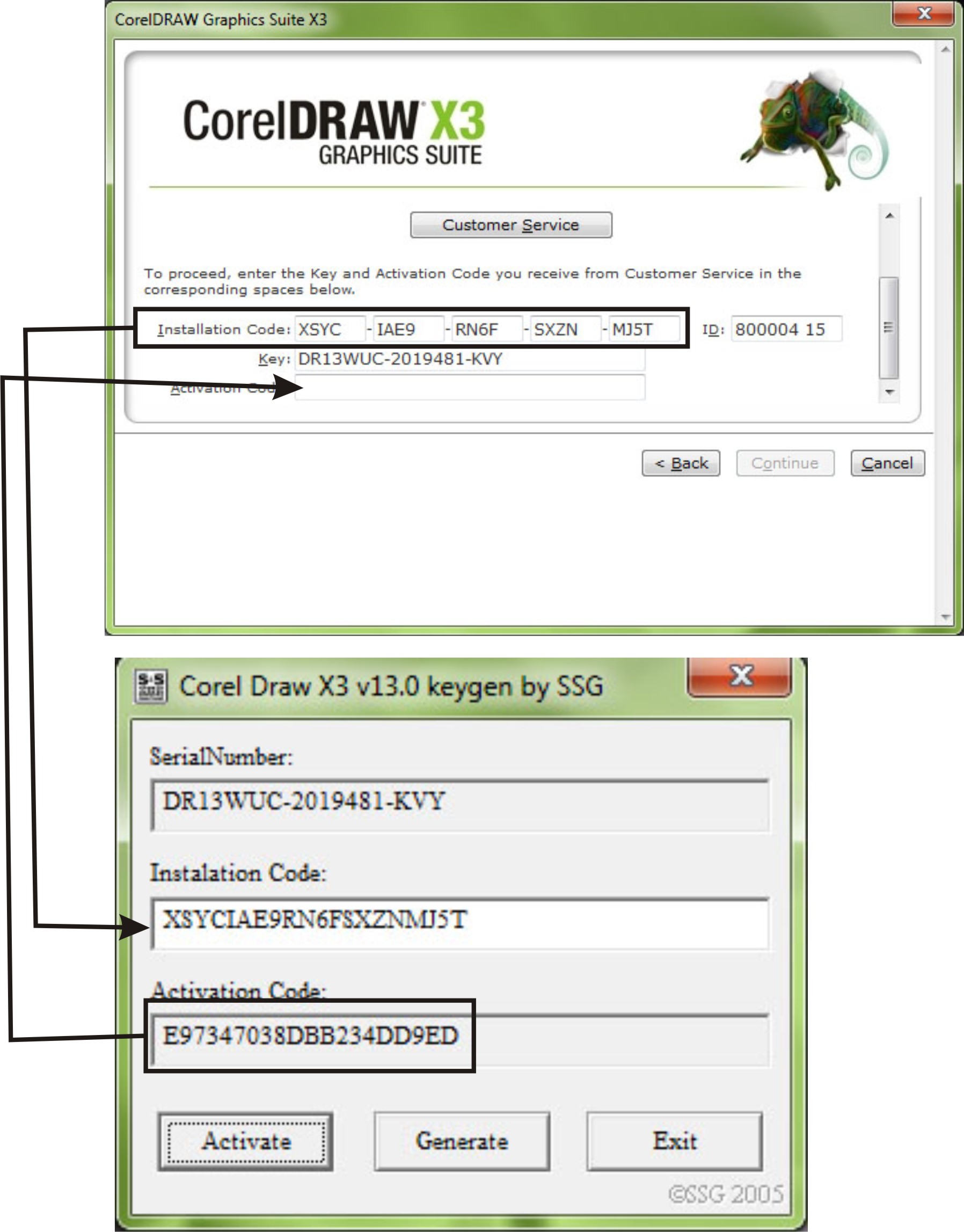
Copy semua serial number yang ada pada Installation Code (lihat gambar di bawah) kemudian paste pada kolom program keygen
Setelah di paste semua, klik tombol Activate pada keygen. Jika code activation sudah muncul, silahkan di copy kemudian di paste pada kolomActivation Code pada program Corel Draw. Kemudian klik tombol continue.

Nah. mudah sekali bukan Cara Menginstall Corel Draw X3, sekian tutorial kami mengenai Cara Menginstall Corel Draw X3 dengan Mudah, semoga bisa bermanfaat yah sobat.


cara install windows 7 

Bagi anda yang pertama kalinya melakukan instalasi windows 7 atau yang ingin menginstall ulang windows 7, pastikan anda telah mempersiapkan hal-hal berikut ini:

  • Siapkan DVD Windows terlebih dahulu, karena kita akan belajar menginstall windows 7 dari DVDROM.
  • Jadikan DVDROM/ CDROM sebagai first boot pada pengaturan BIOS.

Baiklah, jika hal-hal  di atas telah dipersiapkan. Sekarang waktunya instalasi windows 7. Menginstall windows 7 tidaklah sulit, silakan ikuti langkah-langkah berikut ini dengan seksama .

  1. Langkah pertama, tekan sembarang tombol untuk memulai booting dari CD/ DVD.
    Cara Menginstall Windows 7 Lengkap dengan Gambar

  2. Silakan pilih Indonesian (Indonesia) pada Time and currency format. Untuk Language to install dan Keyboard or input method biarkan default. Kemudian pilih Next.
    Cara Menginstall Windows 7 Lengkap dengan Gambar
  3. Untuk memulai instalasi windows 7. Pilih Install now.
    Cara Menginstall Windows 7 Lengkap dengan Gambar

  4. Centang I accepted the license terms, kemudian pilih Next.
    Cara Menginstall Windows 7 Lengkap dengan Gambar

  5. Pilih Upgrade, jika ingin meng-upgrade versi windows lama anda ke windows 7. Saya asumsikan anda sedang belajar menginstall sistem operasi untuk pertama kalinya. Silakan pilih Custom (advanced)
    Cara Menginstall Windows 7 Lengkap dengan Gambar

  6. Langkah selanjutnya yaitu mempartisi ruang harddisk. Pilih Drive options (advanced) > New. Lalu tentukan ukuran partisi/ drive tersebut. Kemudian pilih Apply jika sudah selesai.
    Cara Menginstall Windows 7 Lengkap dengan Gambar

  7. Pilih OK untuk pembuatan system files windows atau yang biasa disebut system reserved partition.
    Cara Menginstall Windows 7 Lengkap dengan Gambar

  8. Silakan buat 2 partisi dengan cara yang sama seperti langkah nomor 6. Sebenarnya, berapa banyak partisi tergantung selera masing-masing. Pada tutorial kali ini, saya hanya membuat 2 partisi.
    Cara Menginstall Windows 7 Lengkap dengan Gambar

  9. Silakan pilih Disk 0 Partition 2 sebagai lokasi instalasi windows. Kemudian pilih Next. Sebenarnya, anda bisa memilih lokasi instalasi dimana saja, tapi umumnya diletakkan di Disk 0 Partition 2.
    Cara Menginstall Windows 7 Lengkap dengan Gambar

  10. Proses instalasi windows 7 berlangsung. Proses ini memakan waktu kira-kira 20 menit. Selama proses berlangsung, komputer akan reboot/ restart dengan sendirinya beberapa kali.
    Cara Menginstall Windows 7 Lengkap dengan Gambar

  11. Jangan tekan tombol apapun pada keyboard! Hal tersebut akan menyebabkan anda mengulangi proses instalasi dari awal.
    Cara Menginstall Windows 7 Lengkap dengan Gambar

  12. Langkah selanjutnya yaitu memasukkan nama pengguna dan nama komputer. Kemudian pilih Next.
    Cara Menginstall Windows 7 Lengkap dengan Gambar

  13. Langkah berikutnya yaitu membuat password untuk akun Windows. Saran saya, buatlah password yang kuat dengan kombinasi angka dan simbol. Sedangkan untuk password hint, isikan kata atau kalimat yang membantu anda mengingat password akun anda. Kemudian pilih Next
    Cara Menginstall Windows 7 Lengkap dengan Gambar

  14. Silakan masukkan product key windows 7, kemudian pilih Next. Jika tidak mempunyai product key, anda bisa lewati langkah berikut ini tanpa memasukkan product key. Tetapi, tanpa aktivasi product key, anda hanya dapat menggunakan Windows 7 selama masa trial (30 hari). Selanjutnya pilih Next.
    Cara Menginstall Windows 7 Lengkap dengan Gambar

  15. Untuk Windows Update, silakan pilih Ask me later.
    Cara Menginstall Windows 7 Lengkap dengan Gambar

  16. Untuk Time zone/ zona waktu. Pilih (UTC+07:00) Bangkok, Hanoi, Jakarta.
    Cara Menginstall Windows 7 Lengkap dengan Gambar

  17. Langkah berikutnya yaitu menentukan lokasi jaringan. Silakan pilih Public Network.
    Cara Menginstall Windows 7 Lengkap dengan Gambar

  18. Untuk memasuki layar dekstop, anda harus login terlebih dahulu. Kemudian pilih Next.


  19. Well ! Proses instalasi windows 7 selesai. :)
    Cara Menginstall Windows 7 Lengkap dengan Gambar


Penutup


Selain menginstall melalui CDROM, anda juga bisa menginstall windows 7 melalui flashdisk dengan cara menjadikannya bootable flashdisk terlebih dahulu. Cara menginstallnya pun tidak jauh berbeda dengan menginstall melalui CDROM.